狩猟ゲームの代表格である「theHunter: Call of the Wild」(以下、The Hunter Call of the Wildと記載)。僕の大好きなゲームの一つです。
このTheHunter Call of the Wild、「膨大な数」ではないですが、MODも公開されています。しかし悩ましいのが、本作は対応するMODマネージャーがないため、MOD導入が「ただファイルをゲームフォルダに投げ込むだけ」になりがち。
「MO2などのMODマネージャーが使えたらなあ」との思いから、打開策を探してみました。
今回の記事では、The Hunter Call of the WildのMOD管理をMO2で行うための手順を紹介します。
▼ゲーミングマウスの購入はこちら(Amazonアソシエイトリンク)
※当サイトは適格販売により収入を得ています

The Hunter Call of the Wildは狩猟ゲームの金字塔
The Hunter Call of the Wildは、広大な自然を再現したオープンワールドのマップを舞台に野生動物をハンティングする狩猟ゲームです。
今でこそ、この作品と同じテーマの作品、たとえば「Hunting Simulator」や「Way of the Hunter」などのゲームが存在していて、「狩猟ゲーム」のジャンルが形成されていますが、The Hunter Call of the Wildがリリースされた当時は、現在ほど狩猟ゲームジャンルの作品は多くなかったと記憶しています。
- 美しいグラフィック
- 3Dのオープンワールド
- リアルな動物の生態系
このような要素に、当時は驚いたものでした。The Hunter Call of the Wildはまさしく狩猟ゲームの金字塔といえます。
The Hunter Call of the Wildは2016年に初リリースされ、以後、積極的にアップデートおよびDLCのリリースが続けられています。僕もリリース時からずっとプレイし続けている、お気に入りの作品です。
Mod Organizer 2(MO2)とは
Mod Organizer 2(以下、MO2と表記)は、PCゲーム用のMOD管理ツールです。特に「Skyrim1」や「Fallout」シリーズなどのMOD導入が盛んなゲームにおいて利用しているユーザーが多いことで広く知られています。
MO2の特徴は以下の通りです。
- 仮想フォルダ管理:ゲーム本体のフォルダを直接書き換えずにMODを管理できるため、安全に導入・削除が可能。
- MODの優先順位管理:複数のMODを導入する際に、読み込む順番を簡単に調整できる。
- プロファイル機能:ゲームの設定やMOD構成を複数保存でき、用途やプレイスタイルごとに切り替え可能。
- コミュニティ対応:Nexus Modsなどの主要なMOD配布サイトと連携し、インストール作業を簡略化。
要するに、MO2は「MOD導入の安全性と自由度を高めるための強力な管理ツール」といえます。
なぜMODマネージャーを使う必要があるのか?
そもそもなぜ、MODマネージャーを使ったほうがいいのか?MODをダウンロードしてゲームフォルダにぶちこむだけではダメなのか?について説明します。
MODをゲームフォルダに放り込むだけでも、確かにMODをゲームに適用することはできるでしょうが、この方法は以下のような問題が生じがちです。
- いつ、何のMODを入れたのか忘れがち(数年ぶりにプレイなどした場合は顕著)
- 謎のエラーで起動できないが原因がわからない
- MODが原因だと思い当たりMODだけ除こうとしてもファイルがすでに上書きされているなどの理由で取り除けない。
- MODの競合を解消できない
- AというMODとBというMODが同じゲームデータを改変する場合、双方のどの要素を優先するのかユーザーが取捨選択する必要がある。だが単純にMODをゲームフォルダに放り込んだだけでは単純に後に放り込まれた方だけが有効になってしまう。
- MODの構成を複数保存できない
- 昨今のゲームはデータのサイズが巨大なものが多く、100GBを超えるものも珍しくありません。こんな巨大なデータを複数保存しておくのはSSDやHDDのコストが大きくなります。
こうした問題が起こりがちです。そこで、こうした問題を防止するためには「MODマネージャーを使ったらいいですよ」となるわけです。
MO2はThe Hunter call of The wildに対応していない
そんな便利なMODマネージャーの定番であるMO2ですが、残念ながらThe Hunter call of The Wildには対応していません。しかし大丈夫です。MO2をThe Hunter call of The wildに対応させる拡張がNexusで公開されていますので、それを使います。
MO2のダウンロードとインストール
ではMO2のダウンロードとインストールから始めます。
以下のGithubのページからMO2をダウンロードします。
https://github.com/Modorganizer2/modorganizer/releases
僕がダウンロードしたのは、この記事を書いている時点で最新の「2.5.2」(Mod.Organizer-2.5.2.7z)(ポータブル版)です。この先の手順はすべてポータブル版を用いて行います。
MO2のインストールフォルダを作成
僕は、以下の場所にThe Hunter call of the Wild用のMO2のフォルダを作成しました。
D:\ModManager\MO2_thHunterCalloftheWild

MO2フォルダ内にダウンロードしたMO2ポータブル版を配置してから展開します。
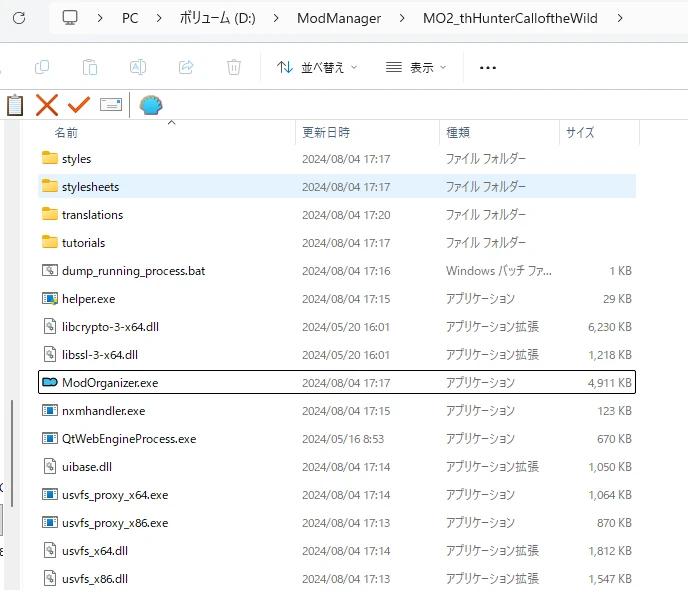
MO2の実行ファイル(.exe)を含むファイル群が展開されました。
MO2にThe Hunter call of the Wild用MO2サポートをインストール
次に、インストールしたMO2にThe Hunter call of the Wildを認識させるためのMO2サポート(Mod Organizer 2 Support)をインストールします。以下のNexusのページを開きます。
「FILES」タブにある「Manual Download」ボタンをクリックしてMO2サポートをダウンロードします。
※DESCRIPTIONも読みましょう
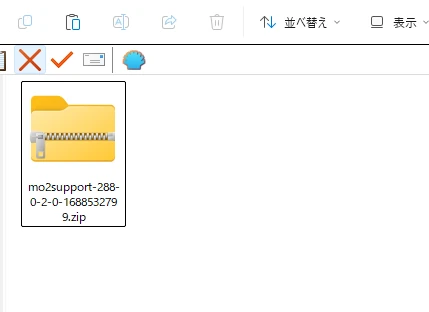
ダウンロードしたMO2サポートのzipファイルを適当な場所で展開します。

「game_cotw.py」ファイルと「README.md」が展開されます。
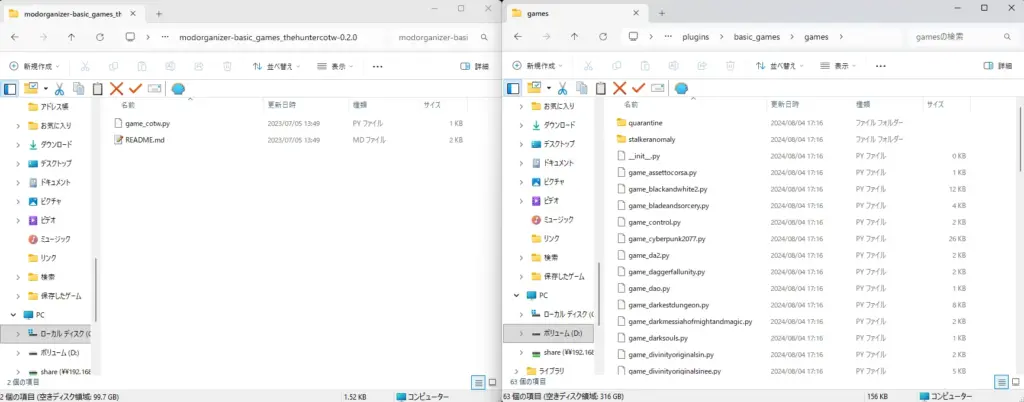
「game_cotw.py」を、先ほど作成したMO2のフォルダの以下のパスにコピーします。
D:\ModManager\MO2_thHunterCalloftheWild\plugins\basic_games\games
以上でMO2サポートのインストールは完了です。
MO2&MO2サポートの初期設定
MO2フォルダにある「ModOrganizer.exe」を起動します。
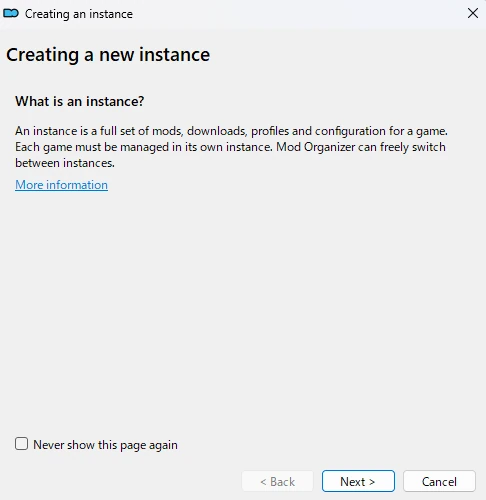
「Next」
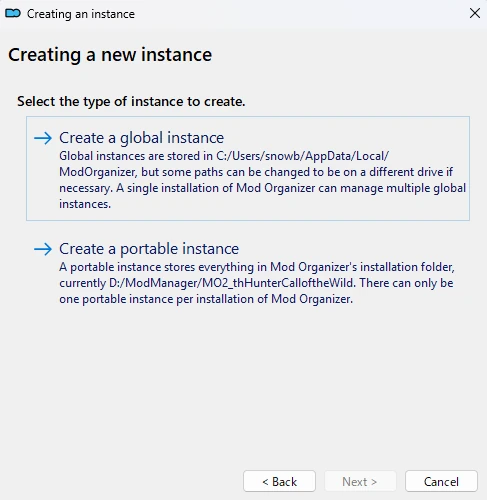
「Create a portable instance」をクリックして「Next」
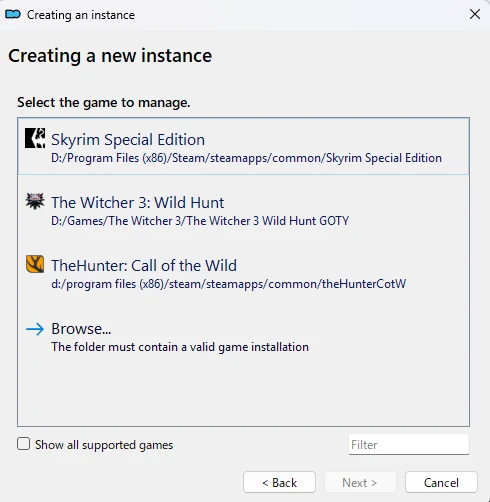
MO2サポートを導入した結果、「TheHunter: Call of the Wild」が選べるようになっていますので、選んで「Next」
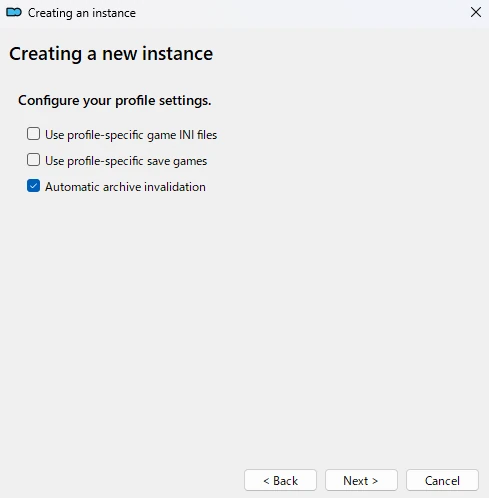
「Next」
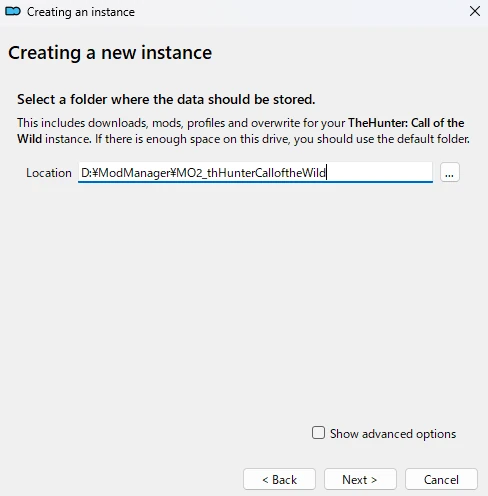
MODファイルの保存場所を変更できますが、特に変更する理由もないので「Next」
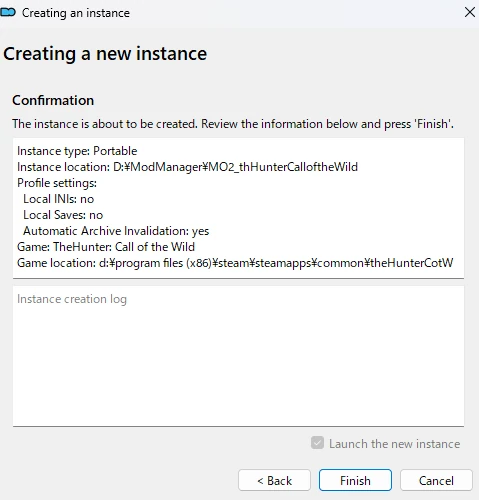
「Finish」
起動時引数の設定
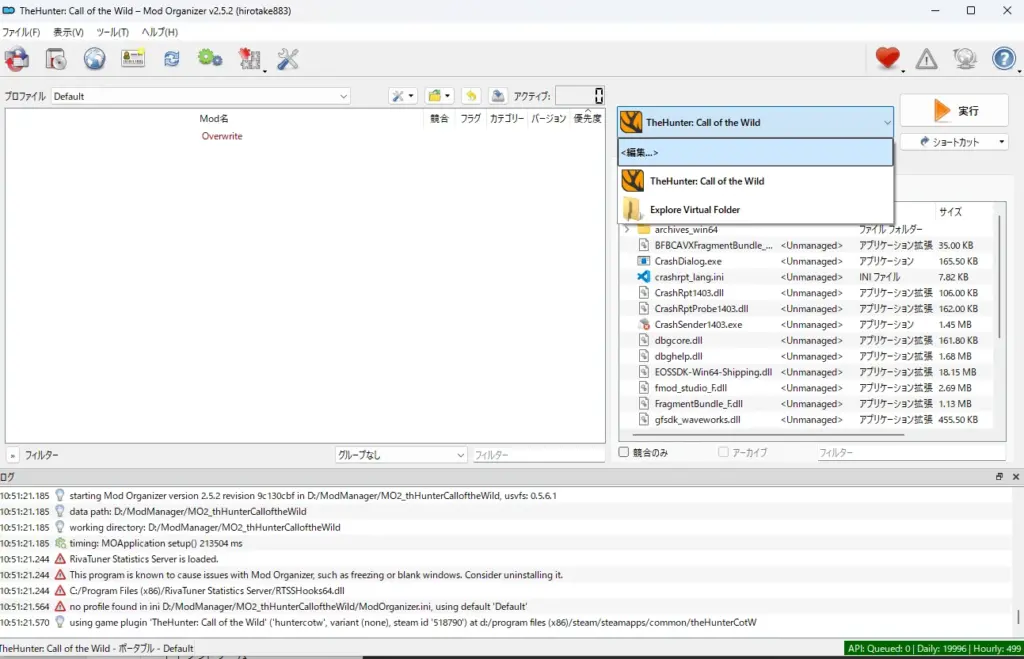
MO2が起動します。「TheHunter Call of the Wild」の右の「▽」をクリックして表示される「編集」をクリック。

「引数」に以下を追加して「OK」をクリックします。
–-vfs-fs dropzone –vfs-archive patch_win64 –vfs-archive archives_win64 –vfs-archive dlc_win64 –vfs-fs.
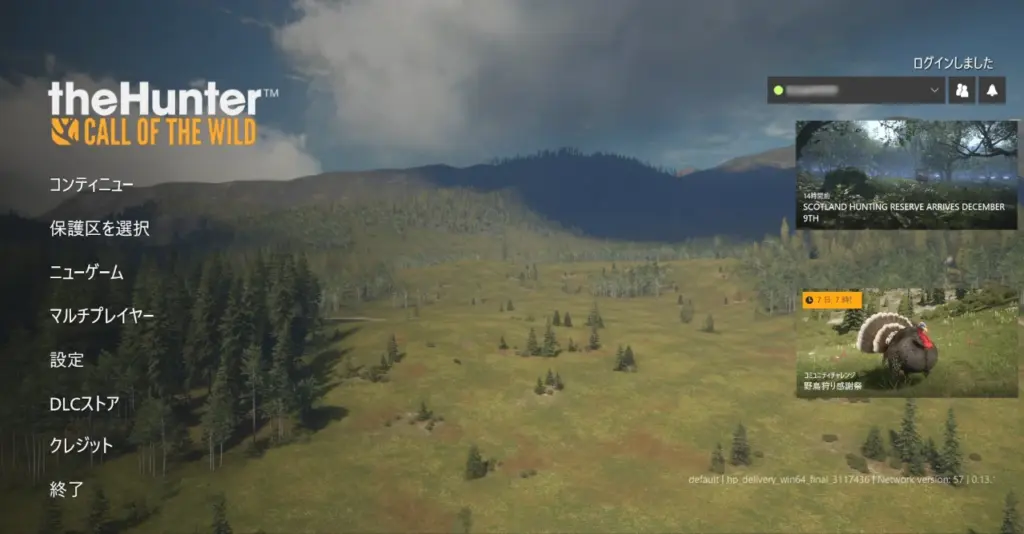
ここで一度、MO2から正常にゲームを起動できるかどうかを確認しておくとよいかと思います。ゲームの起動はMO2の画面右「▶」ボタンです。正常に起動しました。
MODをインストールしてみる
では実際に、なにかMODをインストールしてみましょう。ここでは、「2x Speed」という移動速度を2倍にするシンプルなMODを入れてみます。URLは以下。
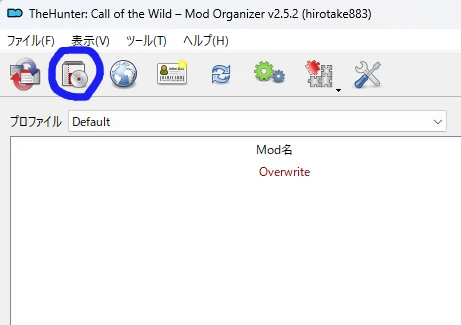
このMODはMODマネージャーダウンロードに対応していないので、.zipとしてダウンロードしてからMO2の「ファイルからインストール」を使ってインストールします。

初回は警告が表示される場合もありますが、そのままインストールしてOKです。
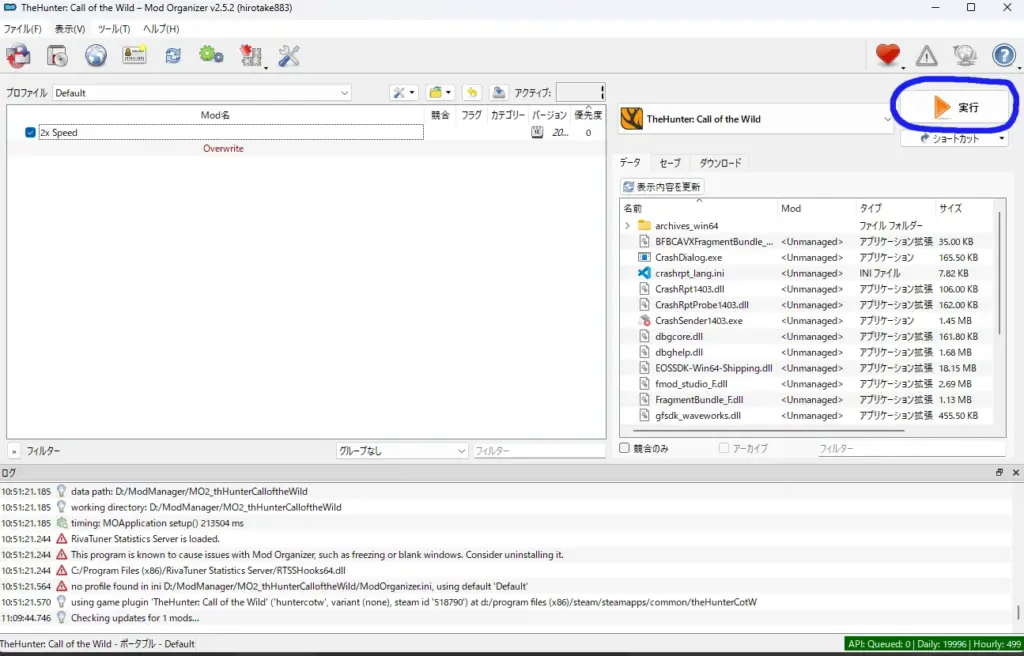
インストールできたら、忘れずにチェックを付けて「2x Speed」MODを有効にし、実行ボタンでゲームを起動させます。
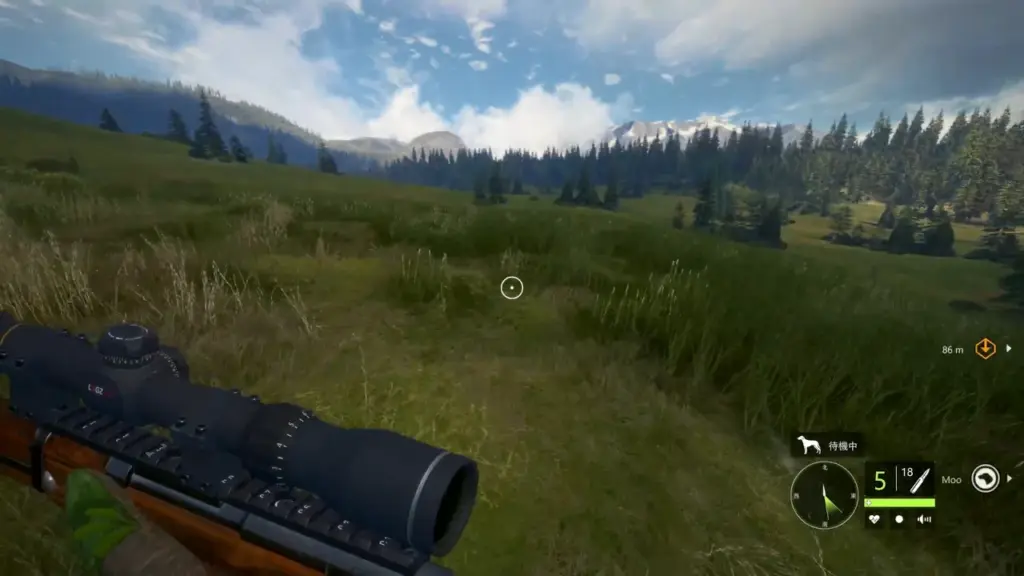
はい。ちゃんとMODが適用できており、移動速度が早くなってます(画像だと全く伝わりませんが……)。もちろん、ゲームを終了させてからMO2の画面でチェックを外せば、MODを適用していない状態にかんたんに戻せます。
おわりに
今回の記事では、狩猟ゲームの代表格である「」のMOD管理をMod Organizer 2」で行う手順を説明しました。
最後までお読みいただきありがとうございます。
▼グラフィックボードの購入はこちら(Amazonアソシエイトリンク)
※当サイトは適格販売により収入を得ています


Comment