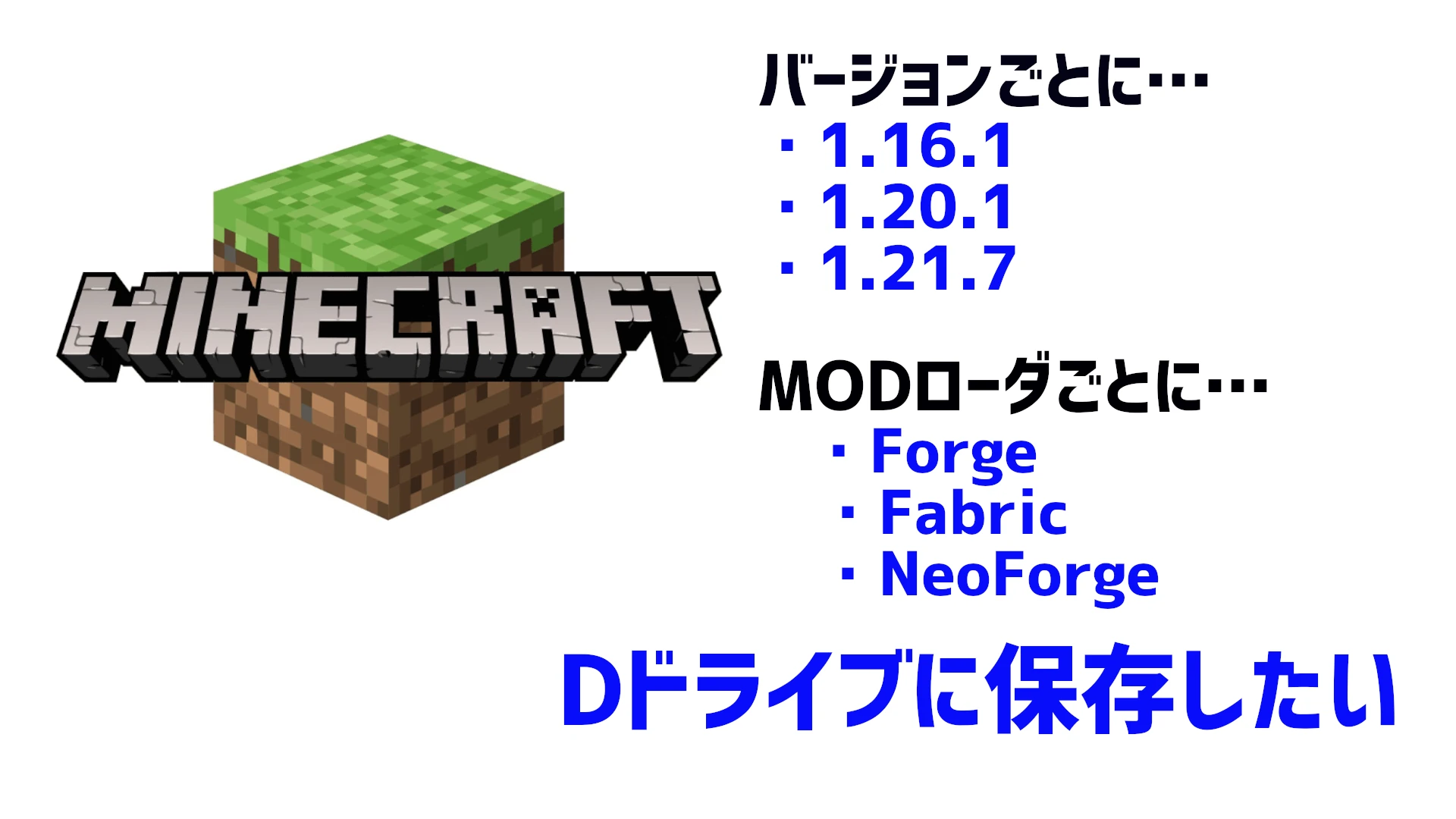
個人的な好みですが、僕はゲームのデータは、すべてPCのDドライブに保存したい派です。
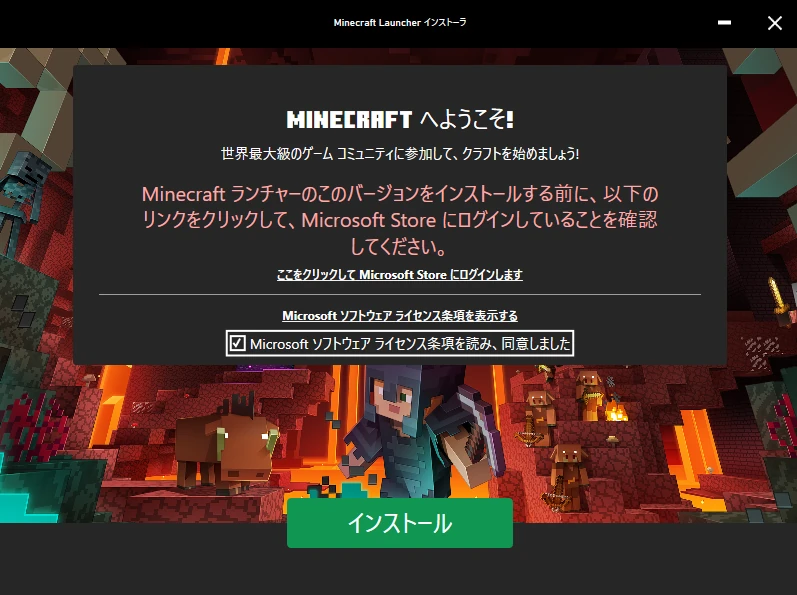
ですが、2025年11月現在のMinecraft(マインクラフト)の起動ランチャーである「Minecraft Launcher」は、インストール時にインストール場所を選択するための項目がありません。ですので、ユーザー側で任意の場所を選べず、標準のディレクトリにインストールされることになります。
今回の記事では、Minecraftに関わる以下の要素を、すべてDドライブに保存する方法を解説します。
- Minecraft Launcher
- Minecraftのゲームデータ
- MinecraftのMOD
加えて、この記事を読めば、
- Minecraftのバージョン別に起動構成を分けたい
- MinecraftのMODローダー別に起動構成を分けたい
といった場合に、どのように設定すればいいか?についての知識も得られます。
▼Minecraft Java版の購入は以下から(Amazonリンク)
※当サイトは適格販売により収入を得ています
Minecraft Launcher(ランチャー)をインストールする
Windows 11では、Windows Storeで公開されているアプリのデフォルトのインストール先をOSで設定することが可能です。
Windowsのアプリ保存先を変更する
Windowsの「設定」→「システム」→「ストレージ」「新しいコンテンツの保存先」を開きます。
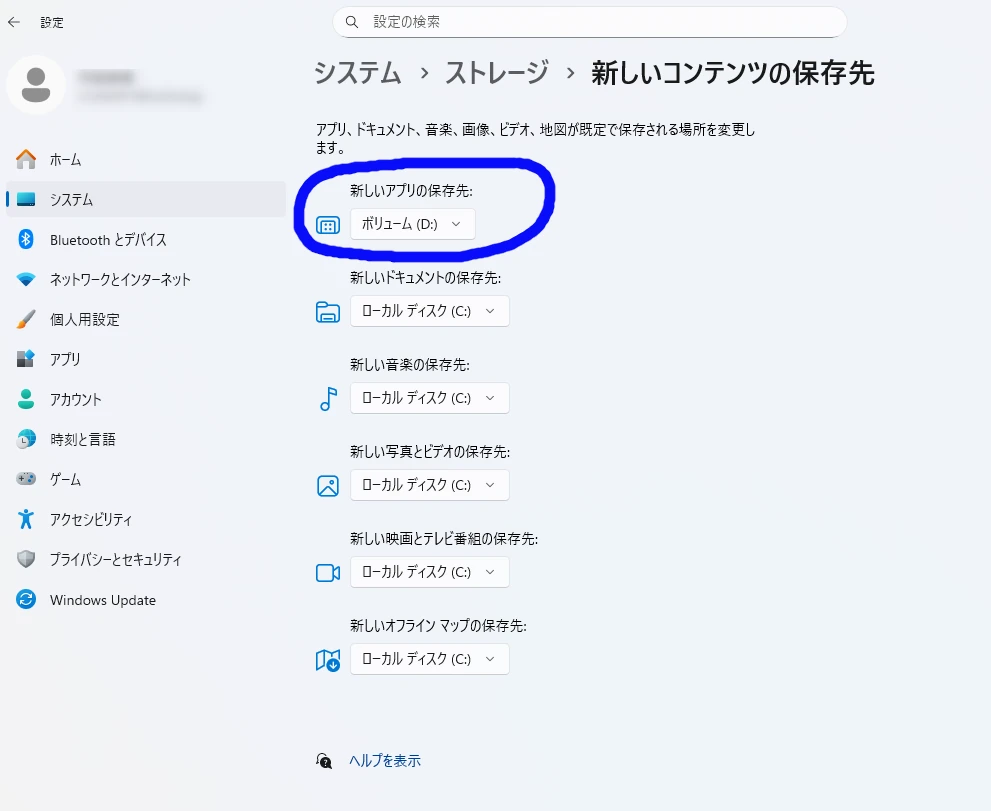
「新しいアプリの保存先」をDドライブに変更します。
この変更により、新しいアプリはDドライブにインストールされるようになります。
Minecraft Launcherのダウンロードとインストール
次に、Minecraft Launcher(マインクラフト ランチャー)のダウンロードとインストールを行います。
次のURLからMinecraft Launcherの実行ファイルをダウンロードします。
https://www.minecraft.net/ja-jp/download
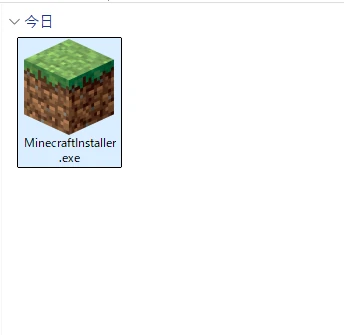
ダウンロードしたMinecraft Launcherの実行ファイルをダブルクリックして実行し、インストールします。
もしCドライブにインストールされてしまった場合は「移動」できる
僕の環境の場合、上記のように、Windowsのアプリインストール先をDドライブにしたのですが、なぜかCドライブの以下の場所にインストールされている……(謎)
C:\XboxGames\Minecraft Launcher
Windowsでインストールされているアプリを「移動」する
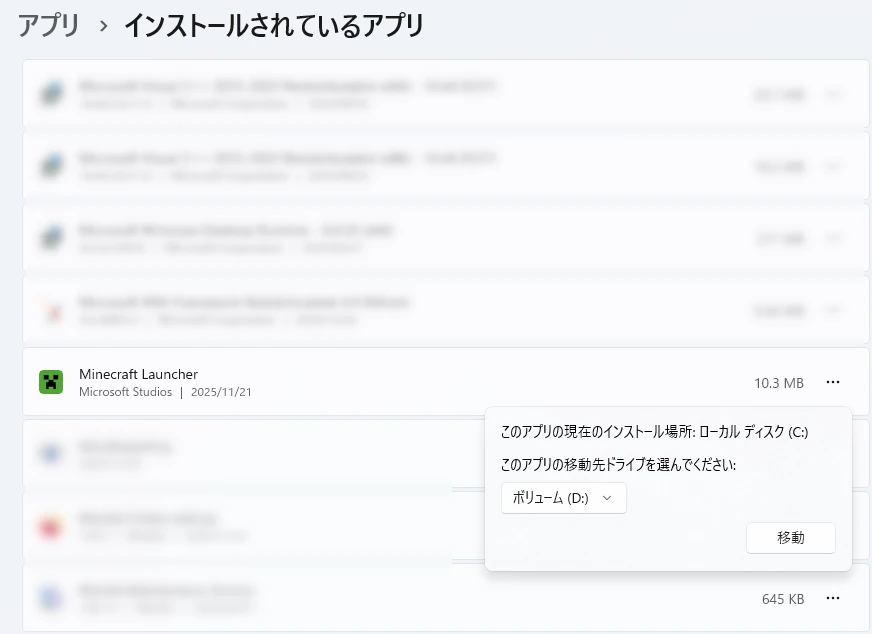
このような場合は、Windowsの「設定」→「アプリ」→「インストールされているアプリ」からMinecraft Launcherを選び、「移動」からDドライブを指定することで、インストールされてしまった後でも移動することが可能です。
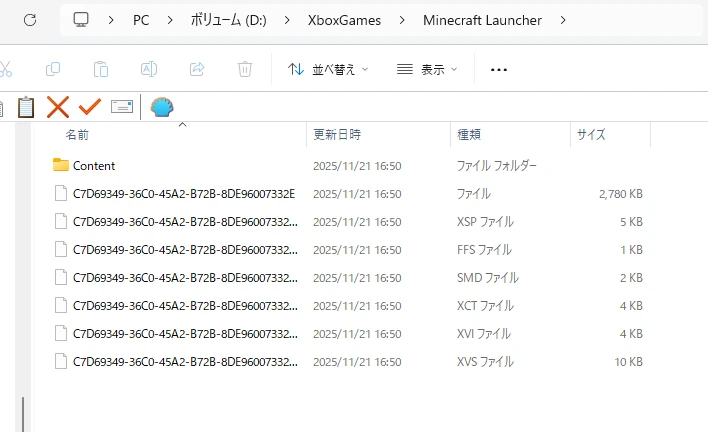
移動することで、DドライブにMinecraft Launcherが移動したことが確認できました。フォルダパスは以下です。
D:\XboxGames\Minecraft Launcher
Minecraft Launcherを起動する
では、Minecraft Launcherを起動してみます。起動すると以下の場所にMinecraftのゲームデータが生成されます。
C:\Users\【ユーザー名】\AppData\Roaming\.minecraft
次にこのゲームデータをDドライブに移すための設定。加えて、以後はMinecraft LauncherにDドライブにあるゲームデータを使わせるようにするための設定を行っていきます。
バッチファイルの作成
以下の場所に、「MinecraftLauncher.txt」というテキストファイルを作成してください。
D:\Games\Minecraft

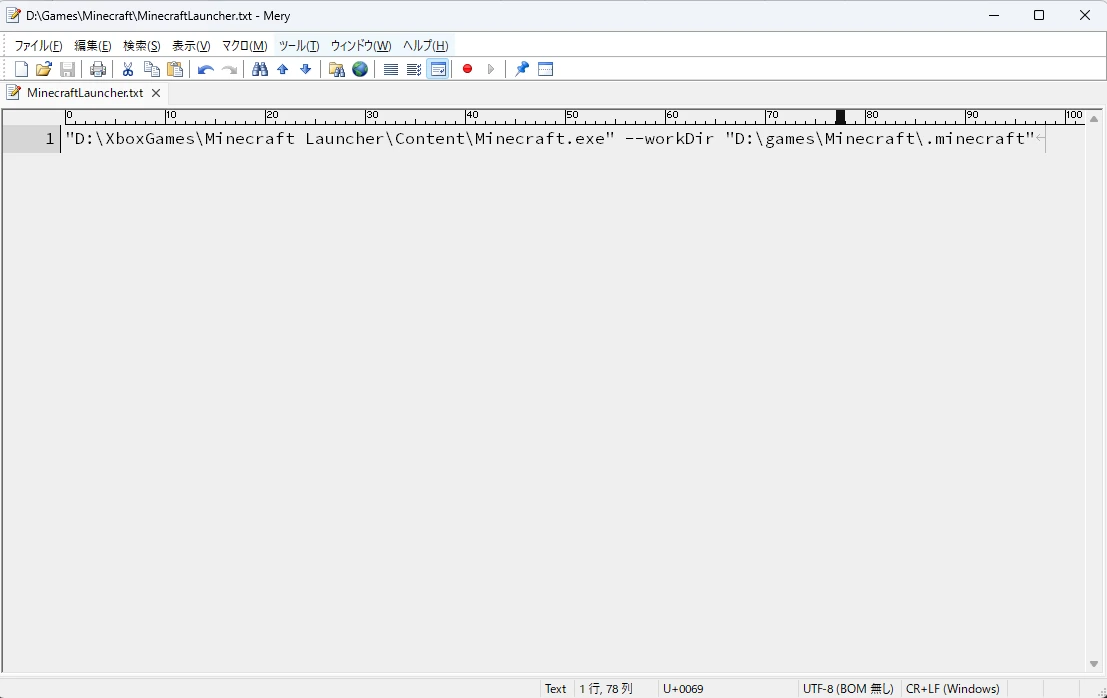
次に、作成した「MinecraftLauncher.txt」をテキストエディタ(メモ帳でOK)で開き、以下の内容で保存します。
“D:\XboxGames\Minecraft Launcher\Content\Minecraft.exe” –workDir “D:\games\Minecraft\.minecraft”
拡張子の変更(.txt → .bat)
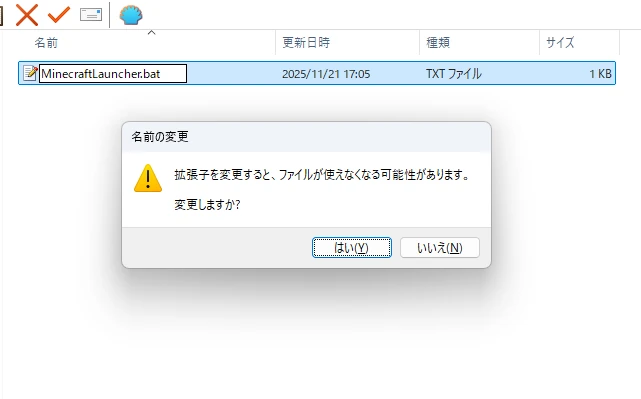
「MinecraftLauncher.txt」の拡張子を「.txt」から「.bat」に変更します。拡張子を変更することで実行可能なバッチファイルとなります。
バッチファイルを実行してMinecraft Launcherを起動する
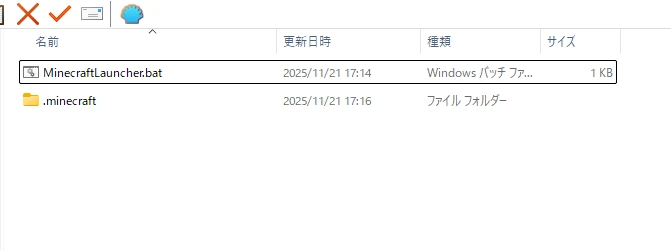
このバッチファイルをダブルクリックして実行すると、Minecraft Launcherが起動します。「D:\Games\Minecraft」に「.minecraft」フォルダが生成されていることが確認できます。
※以後は、このバッチファイルでMinecraft Launcherを起動します。このバッチファイル以外の方法でMinecraft Launcherを起動した場合は、参照されるデータフォルダがCドライブになってしまいますのでご注意を。
バージョン別、MODローダー別のフォルダを作成する
ここまで準備できたら、「Minecraftのバージョン別に起動環境を分けたい」「MODローダーごとにデータを分けたい」という目的も簡単に実現できます。
フォルダを作成する
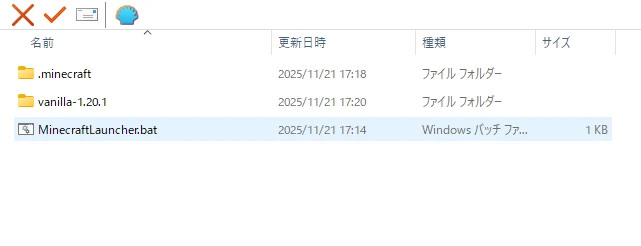
まずは「D:\Games\Minecraft」に任意の名前でフォルダを作成します。ここでは「vanilla-1.20.1」という名前にしました。いちおう説明すると、これは「MODを使わない環境、つまりバニラの、バージョンは1.20.1」を個別に管理するため、という意図です。
Minecraft Launcherで起動構成を作成する
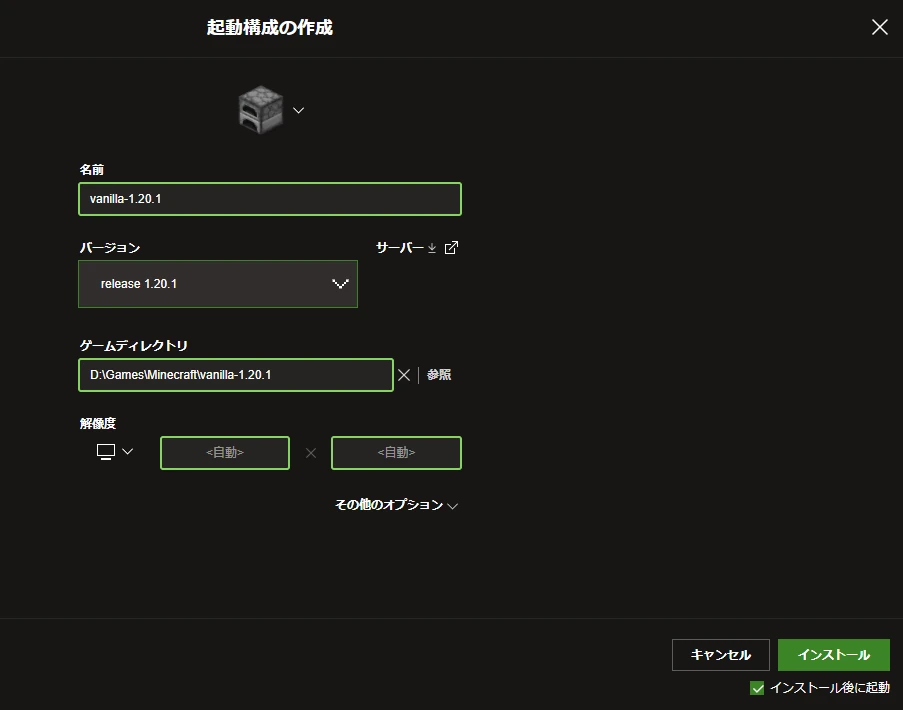
Minecraft Launcherで起動構成を作成します。ここでのポイントは、「ゲームディレクトリ」に、先ほど作成したフォルダ(vanilla-1.20.1)のフルパスを指定することを忘れないことです。
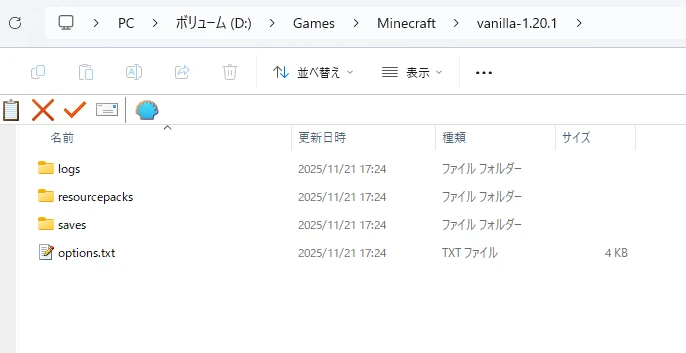
この起動構成でゲームを起動すると、作成したフォルダ内にゲームデータが生成されます。以後は、たとえば「ゲームバージョン1.21.6も個別のフォルダに管理したい」という場合も手順は同じです。
MODローダーのインストール
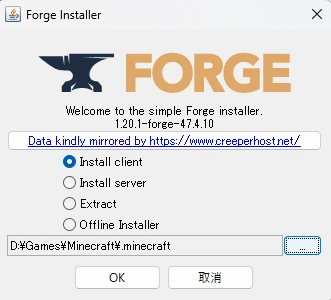
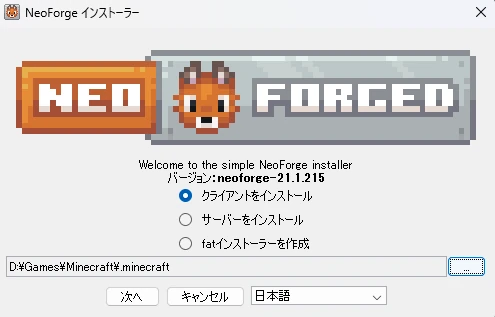
ForgeやNeoForgeなどをインストールする際のインストール場所はDドライブを指定してください。
MODローダーを元に起動構成を作成する場合も、バージョン別と同じように、まずフォルダを作り、それから起動構成をそれに合わせて作る、でOKです。以下の例ではForgeをインストールした後、「Forge-1.20.1」というフォルダと起動構成を作成しています。


余談
今回の記事で紹介した一連の手順を行ってCドライブからMinecraft関連のデータを追い出すことができても、「C:\Users\【ユーザー名】\AppData\Roaming\.minecraft」フォルダはいつのまにか生成されてます。
理由は、この中に「staging」というフォルダがあり、名前から推察するにダウンロードしたコンテンツを一時的に保存する場所として使われているからだと思われます。
ですので、基本的に、ダウンロード→インストールのプロセスが異常終了でもしない限り、このフォルダに重要なデータが保存されることはないと思われます(たぶん)。
おわりに
今回の記事ではMinecraftのデータをDドライブに保存する手順を紹介しました。
最後までお読みいただきありがとうございます。
▼Minecraft Java版の購入は以下から(Amazonリンク)
※当サイトは適格販売により収入を得ています
Comment