この記事の概要
今回の記事ではSSDの完全消去(Secure Erase)について解説したいと思います。
この記事を読めば、PC(Windows)を使用してSSDを完全消去する具体的な方法がわかります。
SSDとSecure Erase(セキュアイレース)について
最近のPCでは従来のHDD(ハードディスクドライブ)ではなくSSD(ソリッドステートドライブ)を搭載した製品が主流になっています。SSDはHDDに比べて読み込み/書き込み速度が圧倒的に高速です。
そのためPCのストレージをHDDからSSDに交換することは、その効果が比較的体感しやすいカスタマイズといえます。
SSDのデータはHDDと同じ方法では完全消去できない
SSDは従来のHDDとは異なる仕組みで構成されています。そのためSSD内部のデータを完全に消去するにはHDDのように「記憶域のすべてをゼロや乱数で埋める(上書きする)」といった方法では完全にデータを消去することはできません。
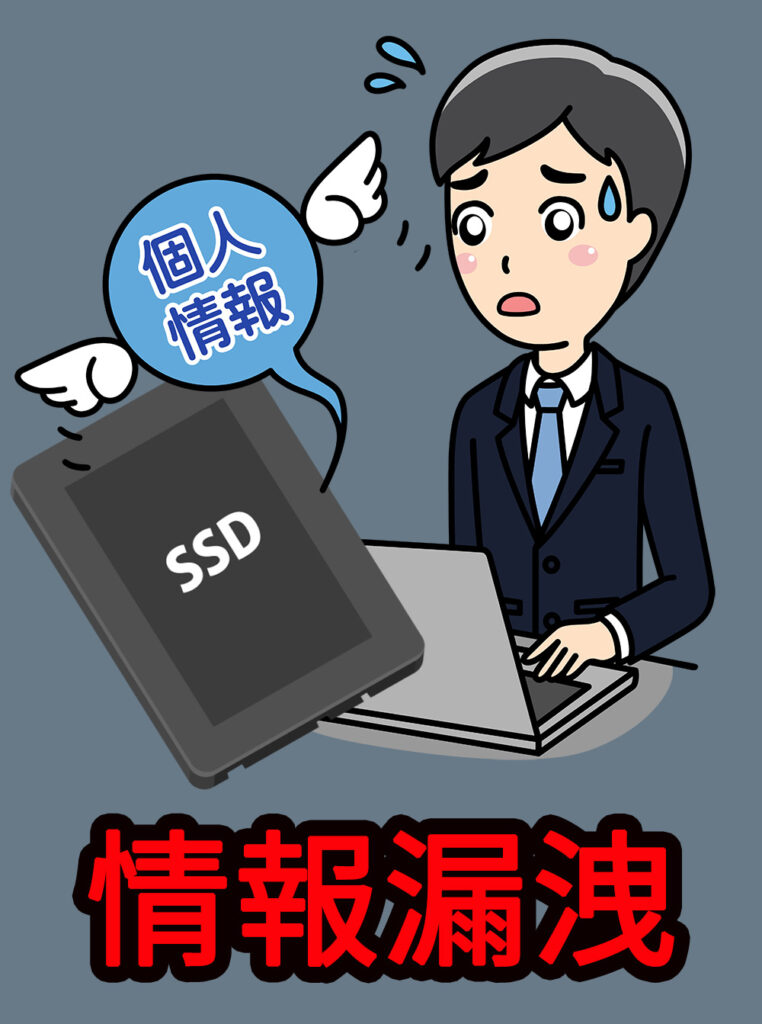
つまり、ゼロや乱数で埋めるなどの方法でデータを消去した「つもり」になり、SSDやSSD搭載パソコンをゴミとして出したり、リース会社に返却したりすると情報漏洩の原因になってしまうおそれがあるのです。
Secure Erase(セキュアイレース)とは
SSDのデータを完全消去するには「Secure Erase(セキュアイレース)」という方法が一般的に用いられています。Secure EraseはSSD上のフラッシュメモリに保存されたデータを読み出せないようにする抹消機能のことです。
Secure Eraseの実行はOSで制限されていることが多い
SSDやSSD搭載PCを処分する際には必須といえるSecure Eraseですが、セキュリティ上の理由から用意には実行できなくなっているのが実情です。
もし容易に実行できてしまえば、PCの知識が不十分な人が不用意にSecure Eraseを実行してしまい意図せずにデータを消去してしまったり、またはコンピューターウィルス制作者などの悪意を持った者が他人のPCのデータを削除できる手段を提供してしまうことになりかねないというわけです。
ですので、SSDにSecure Eraseを実行する際にはフリーズ・ロックと呼ばれる制限が設定されています。Secure Eraseを実行するためにはこのフリーズ・ロックを解除してやる必要があるわけです。
しかし、たとえばWindows 8以降では、SATAなどの内蔵インターフェースで接続されているSSDに対してはフリーズ・ロックを解除することができないようになっています。これはOS起動中のドライブに対してSecure Eraseが実行できないという意味はもちろんのこと、内蔵インターフェースで接続されているドライブすべてが受ける制限です。
外付けSSDであればSecure Eraseが可能
前述のように、SATAなどの内蔵インターフェースに接続されたSSDにSecure Eraseを行うことは困難です。そこで、内蔵インターフェースではなくUSB変換ケーブルを利用して、SSDを外付けSSDとしてPCに認識させてやることで、Secure Eraseを実行することができます。
Secure Eraseを行うことによりSSDの性能回復も期待できる
Secure Eraseを実行すると、SSD上で「使用不可」にマークされたブロックを含めて、SSDを工場出荷時の状態に戻すことができます。その結果、SSD本来の性能が復活する可能性があるというわけです。
Secure Eraseの実行の準備
ではここから、具体的にSSDをWindows 11上でSecure Eraseしていきたいと思います。
用意したUSB外付けケース
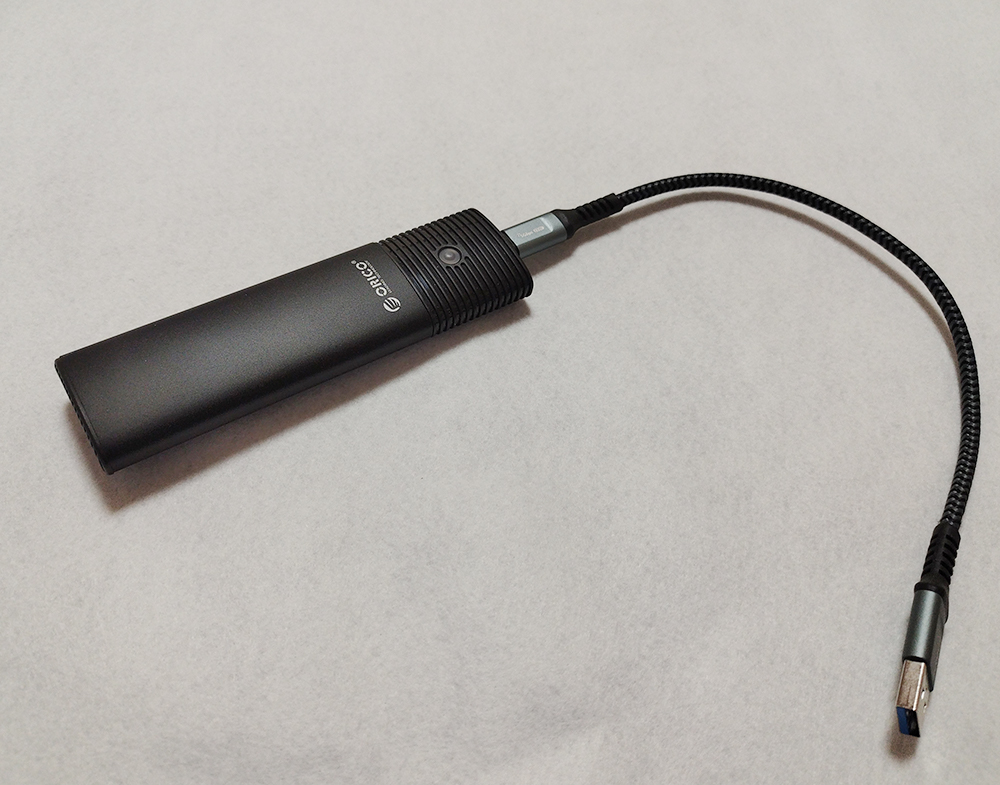
Secure Eraseの実施にあたり、USB3.2接続の外付けケースを用意しました。このケースを使って、256GBのM.2 SSDにSecure Eraseを実行していきます。
▼商品の購入はこちら(Amazonアソシエイトリンク)
※当サイトは適格販売により収入を得ています

Secure Eraseを実行するためのソフト
SSDにSecure Eraseを実行するためのソフトウェアの選択肢は2つあります。
SSDメーカーが提供する公式ソフトを使う
SSDのメーカーによっては、SSD消去用ツールを公式サイトからのダウンロード等の手段により提供している場合があります。たとえばTranscendなどのメーカーです。お使いのSSDのメーカーがSecure Erase用のツールを提供している場合は、そうした公式ツールを使うのが簡便でよいでしょう。
留意すべき点としては、メーカーが提供する公式ツールはそのメーカーのSSDにしか対応していないことが多いという点があげられます。
フリーソフトを使う
SSDメーカーがSecure Erase用のツールを提供していない場合は、フリーソフトを使ってSecure Eraseを実行することもできます。今回は「TxBENCH」というフリーソフトを使います。
TxBenchとはSecure Eraseを実行できるフリーソフト
TxBenchとはSSDにSecure Eraseを実行できるフリーソフトです。僕は、以下のベクターのURLからダウンロードしました。
!https://www.vector.co.jp/soft/winnt/hardware/se504391.html
Secure Eraseの実行
Secure Erase前にまずベンチマークをしてみる
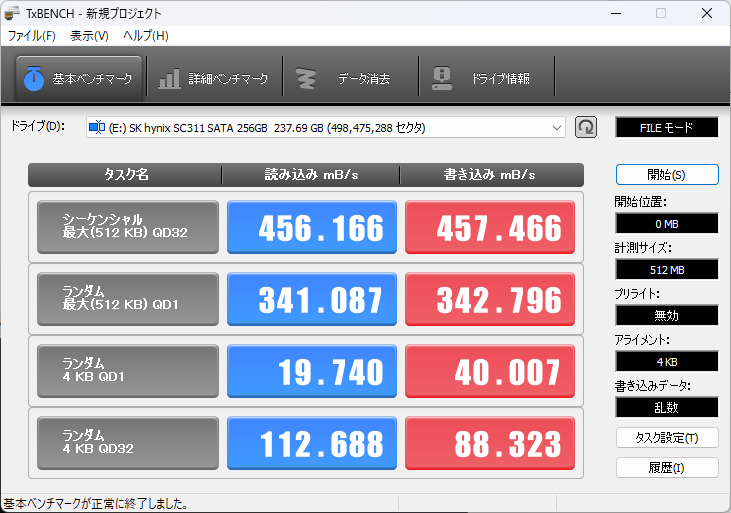
Secure Eraseの前に行った基本ベンチマークの結果は上図のようになりました。
Secure Eraseを試みるが……(Windowsのシステムパーティションが含まれる場合は実行できない)
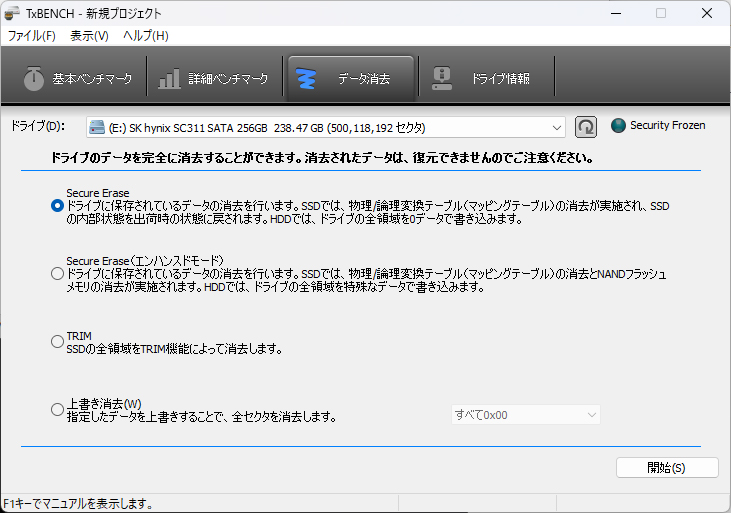
TxBenchの「データ消去」タブにてSecure Eraseを実行したいSSDをプルダウンで選択して「開始」をクリックすると……
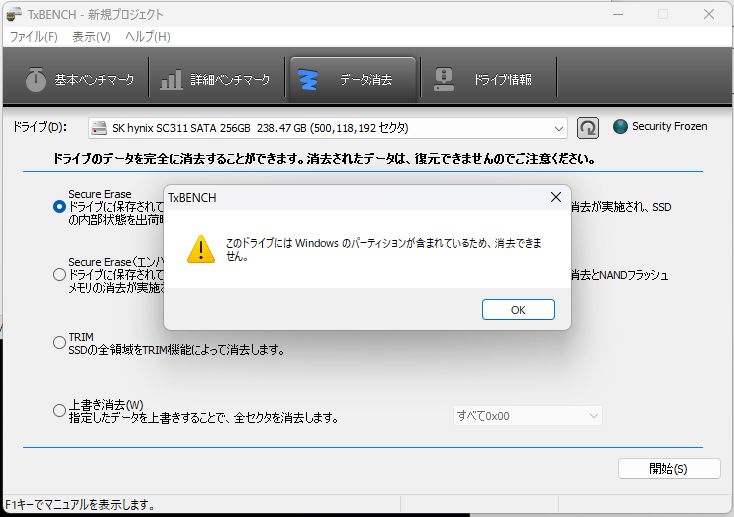
このSSDは以前、WindowsのPCの起動ドライブとして使っていたため、Windowsのシステムパーティションが含まれています。この場合は以下のように警告が表示されSecure Eraseを実行することができないようになっていました。
diskpartコマンドで領域を削除
※diskpartコマンドは操作を間違えると、削除すべきではないデータが消去されてしまいますので十分に注意が必要です
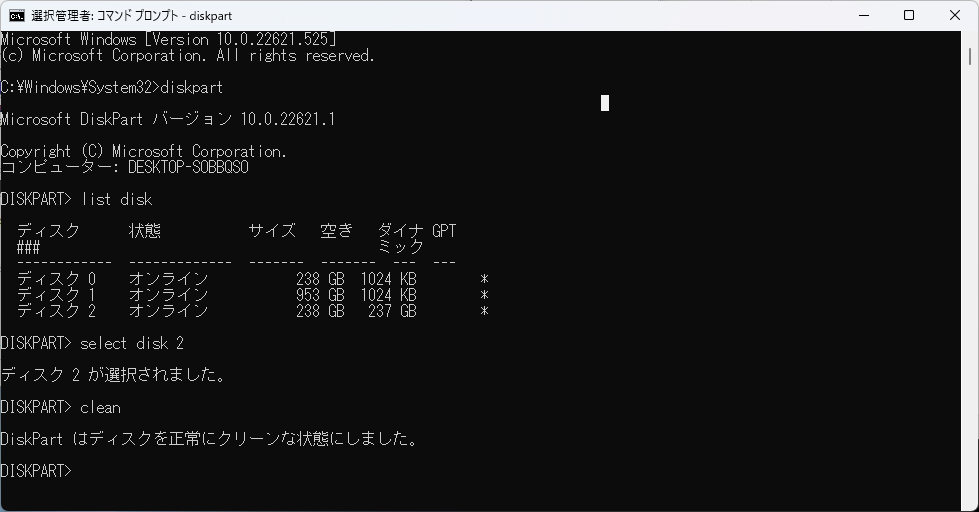
そこで上図のように、WindowsのdiskpartコマンドでSSD内の領域を削除してやります。
コマンドの解説
list disk「list disk」コマンドで、現在、PCに認識されているドライブを一覧表示します。選択ミスを防ぐためにも重要なプロセスです。
select disk ◯「select disk [ディスク番号]」コマンドは、ドライブ番号を指定することで特定のドライブを選択状態にします。
clean「clean」コマンドは、ディスク上のパーティション情報とボリューム情報を削除し、未割り当て状態に戻します。
- ※実際のデータ領域までは上書きしないため、高速だが“完全消去”ではない点に注意が必要です。
- このコマンドを実行してしまうと後戻りはできません!選択されているドライブが正しいかどうか入念に確認する必要があります
領域削除後のSSDの状態を見てみる
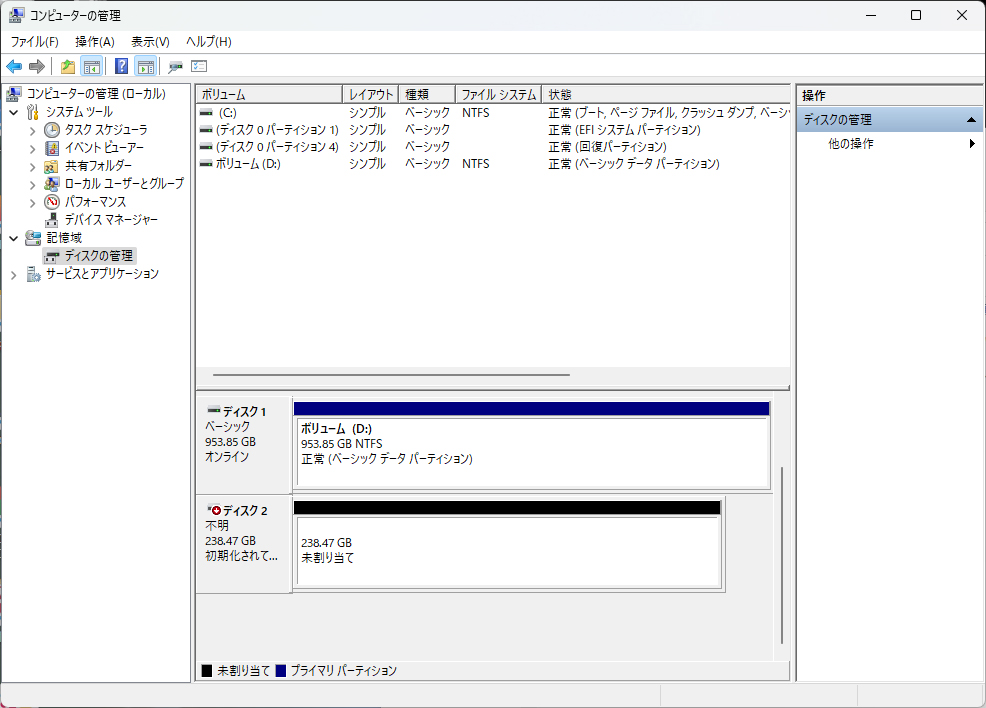
diskpartでSSDの領域を削除後、Windowsの「コンピューターの管理」→「ディスクの管理」で該当のSSDを確認すると「初期化されていません」の状態になっています。
再度、TxBenchでSecure Eraseを試みる
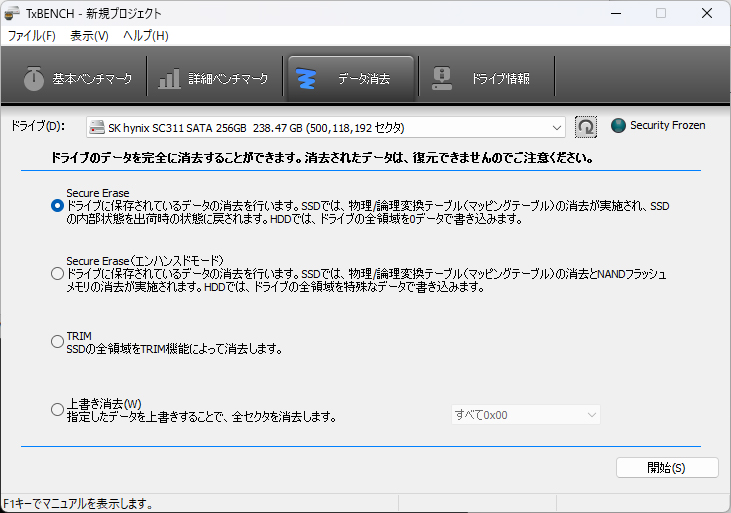
再度TxBenchを起動し、Secure Eraseを試みます。
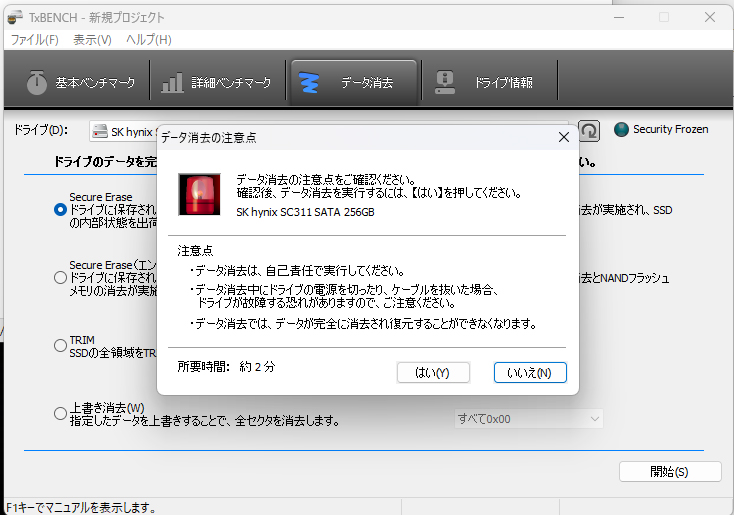
今度は先に進むことができました。実行してしまうと取り返しがつかないので、複数の注意事項が表示されています。「はい」をクリックして続行します。
Secure Erase前の最終確認
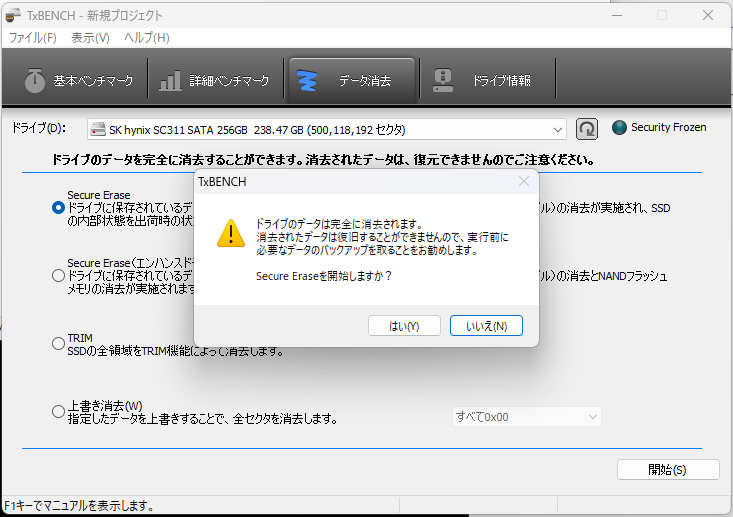
最終確認です。「ドライブのデータは完全に消去されます」と警告が表示されます。「はい」をクリックするとSecure Eraseが実行されます。
Secure Erase完了
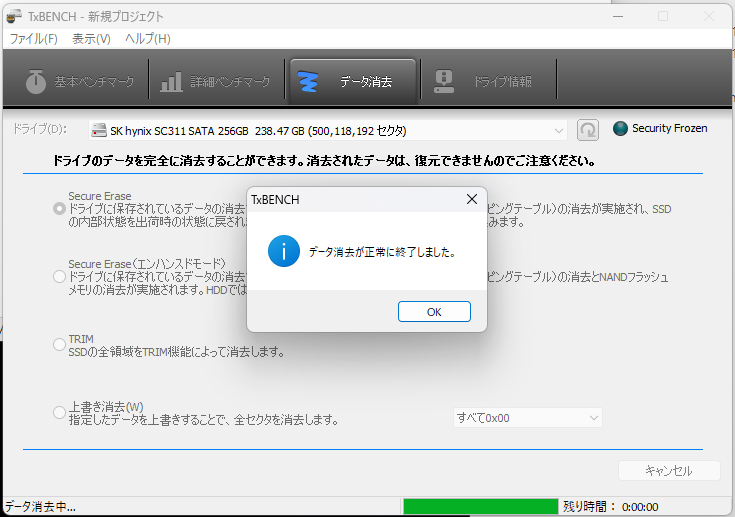
「所要時間:約2分」と表示されていましたが、僕の環境の場合は数秒でSecure Eraseが完了しました。
Secure Erase後にベンチマークを試みるが「RAWモード」しか選べない
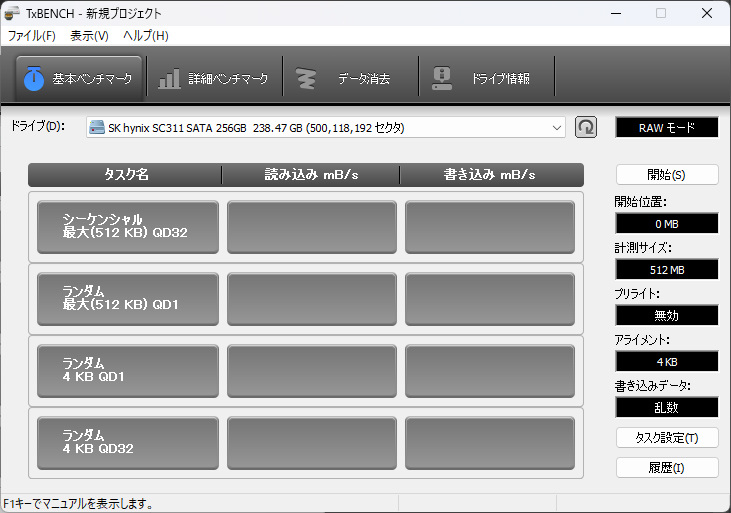
Secure Erase後にベンチマークを試みましたが、SSD上にボリュームが存在していないとRAWモードしか選べません。Secure Erase前のベンチマークはFILEモードで行いましたので統一しなければいけません。
そこでWindows上でボリュームを作成してやります。
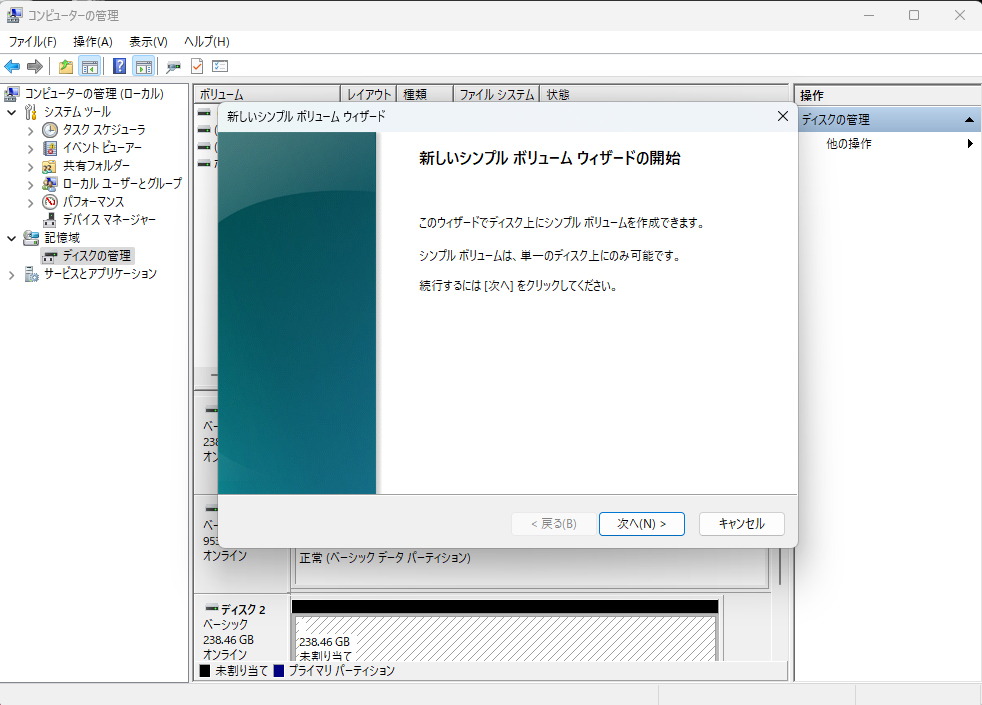
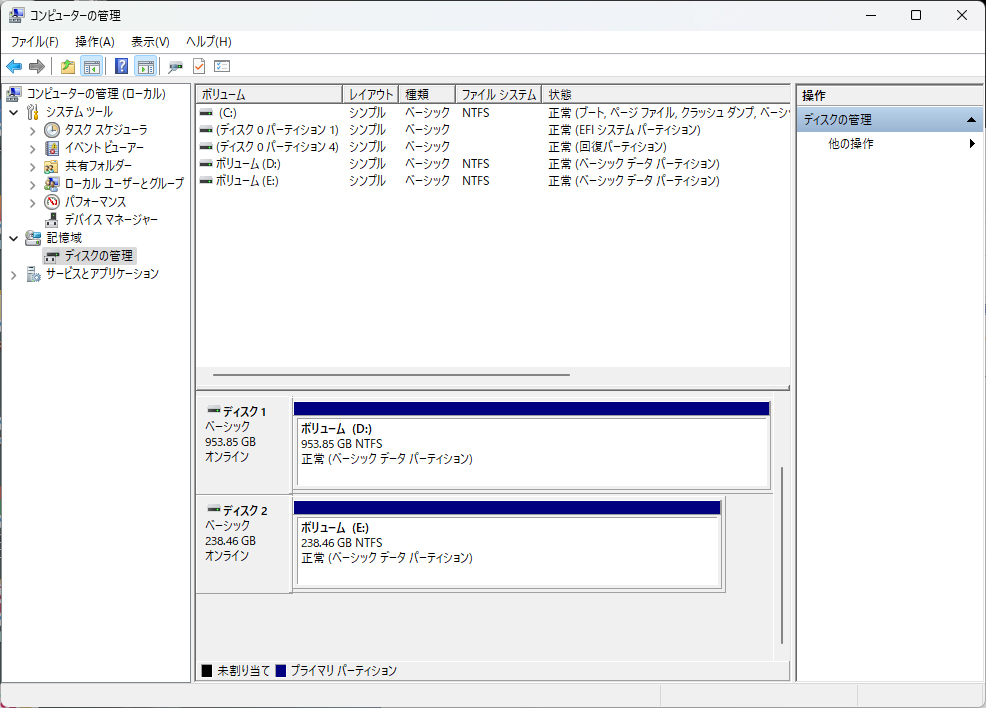
ボリューム作成後に再度ベンチマーク
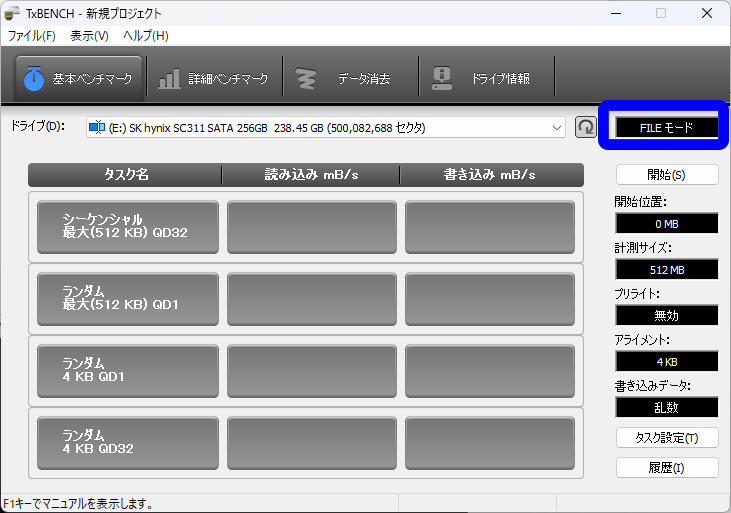
今度はFILEモードが選べるようになっていますね。「開始」をクリックで実行します。
Secure Erase前と後でのベンチマーク比較
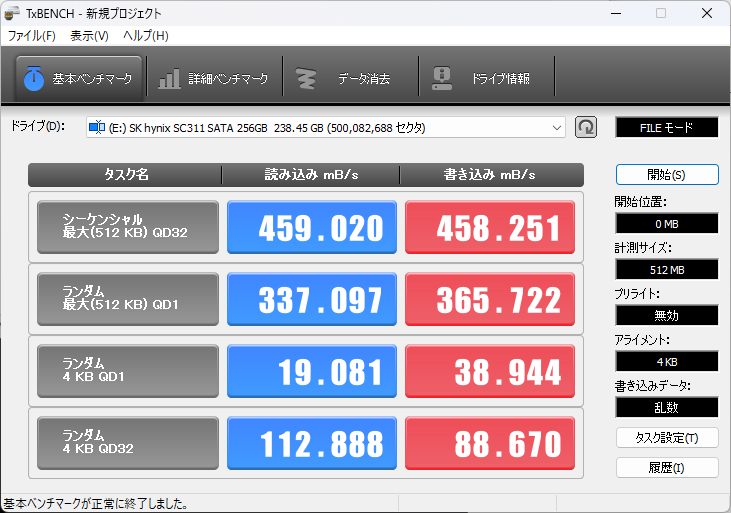
Secure Erase前と後のベンチマーク比較です。う~ん、微妙……かな……。
おわりに
今回はTxBenchを使用してSSDにSecure Eraseを実行し、完全にデータを消去する手順についてまとめました。最後までお読みいただきありがとうございます。
▼商品の購入はこちら(Amazonアソシエイトリンク)
※当サイトは適格販売により収入を得ています

Comment